目录大纲
- Telegram 下载官网无法访问的常见原因
- 1. 区域网络限制与屏蔽
- 2. DNS 解析异常
- 3. 浏览器缓存与插件冲突
- 4. 官方域名更换或临时维护
- 5. 代理节点不稳定或失效
- Telegram 下载官网无法访问的基础修复方法
- 1. 更换浏览器并清除缓存
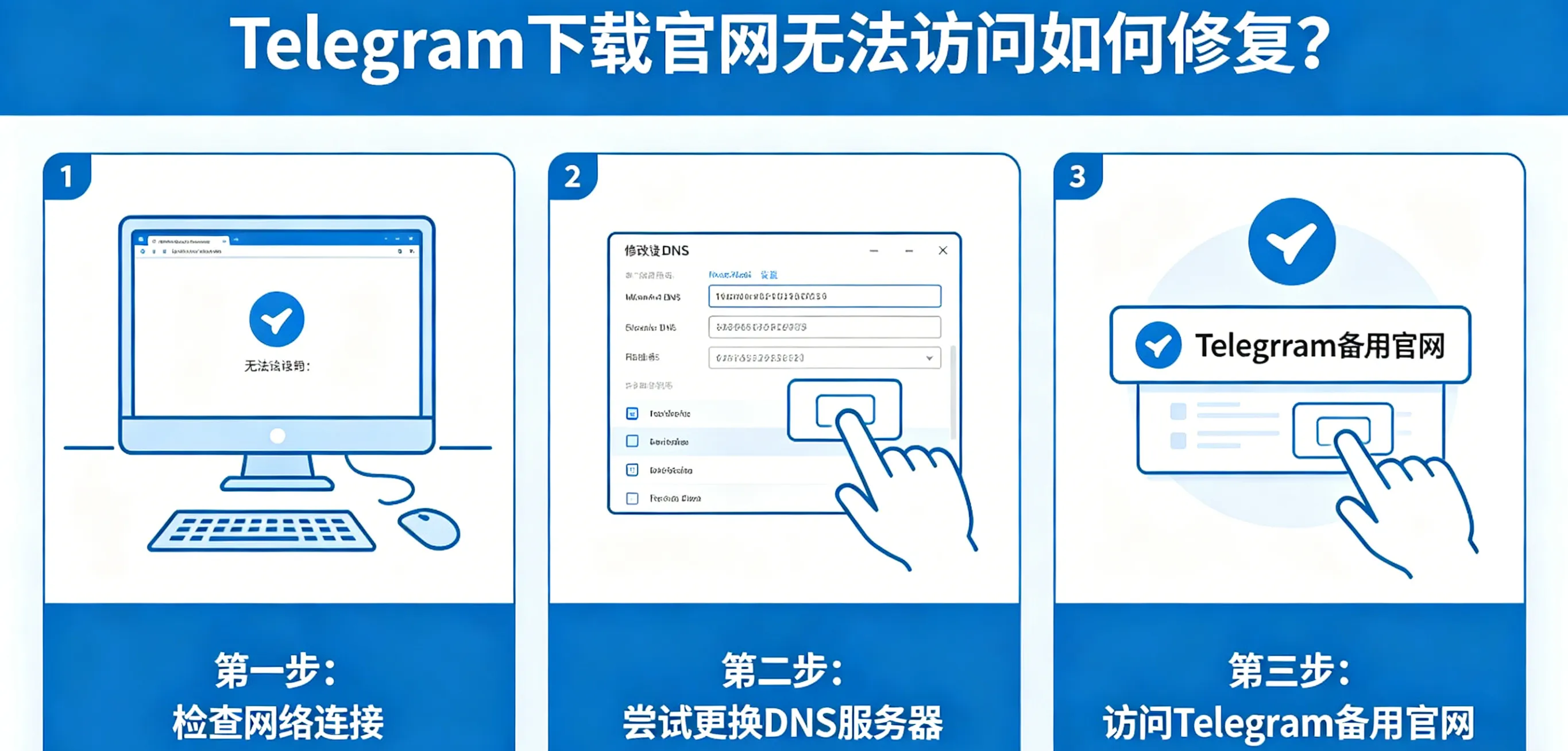
- 2. 修改 DNS 地址解决解析故障
- 3. 关闭防火墙、杀毒软件与拦截插件
- 解决 Telegram 官网无法访问的核心网络方案
- 1. 使用稳定代理服务突破网络限制
- 2. 直接使用 Telegram 备用官网地址
- 3. 切换网络环境排除运营商限制
- 各设备 Telegram 下载安装完整指南(解决下载失败问题)
- 1. Telegram 安卓版下载与安装
- 2. Telegram iOS 下载方法
- 3. Telegram 电脑版(Windows/Mac)安装
- Telegram 官网访问常见错误代码及解决
- 1. ERR_CONNECTION_TIMED_OUT(连接超时)
- 2. ERR_NAME_NOT_RESOLVED(域名无法解析)
- 3. 403 Forbidden(禁止访问)
- 4. 页面空白但无报错
- 安全提醒:避免非官方 Telegram 下载渠道
- 总结
在全球即时通讯工具中,Telegram 凭借高度加密的聊天功能、无广告界面、大容量文件传输与丰富的机器人生态,深受海外用户、跨境从业者、外贸团队以及注重隐私安全的用户青睐。但很多用户在尝试进入 Telegram 下载官网获取安装包时,频繁遇到Telegram 官网打不开、Telegram 官网无法访问、Telegram 网页加载失败等问题,导致无法正常下载安卓、iOS、电脑端安装包,甚至影响后续登录与使用。
本文将全面讲解 Telegram 下载官网无法访问的原因,并提供完整可落地的修复方案,同时覆盖Telegram 官网进不去怎么办、Telegram 官方下载地址失效、Telegram 电脑版无法下载、Telegram 手机端安装失败等,帮助你顺利完成 Telegram 下载与安装。
Telegram 下载官网无法访问的常见原因
想要解决 Telegram 官网打不开问题,首先要明确无法访问的核心诱因,避免盲目操作导致问题反复。
1. 区域网络限制与屏蔽
由于不同地区的网络监管政策差异,Telegram 官方域名在部分网络环境下会被直接屏蔽,表现为网页无法打开、连接超时、ERR_CONNECTION_TIMED_OUT等错误,这是 Telegram 下载官网无法访问最主要的原因。
2. DNS 解析异常
本地 DNS 服务器无法正确解析 Telegram 官网域名,会出现网页空白、提示找不到服务器、跳转错误页面等情况,尤其在公共网络、校园网、公司局域网中更为常见。
3. 浏览器缓存与插件冲突
浏览器长期积累的缓存、Cookie,或广告拦截插件、代理插件、防火墙扩展,会干扰 Telegram 官网加载,导致页面加载一半卡住、无法显示下载按钮。
4. 官方域名更换或临时维护
Telegram 偶尔会更换备用官网域名,或进行短暂服务器维护,也会造成短时间内无法访问,很多用户会误以为是自身网络问题。
5. 代理节点不稳定或失效
若用户依赖代理访问 Telegram 官网,节点延迟过高、被封禁、速度过慢,会直接导致Telegram 官网进不去、下载速度极慢、安装包下载中断。
Telegram 下载官网无法访问的基础修复方法
以下方法无需复杂操作,适合普通用户优先尝试,可快速解决大部分轻度访问障碍。
1. 更换浏览器并清除缓存
遇到 Telegram 官网打不开时,第一步可尝试切换浏览器,例如从 Chrome 换成 Edge、Firefox 或 Safari,避免浏览器兼容问题。
同时执行缓存清理:
- Chrome:设置 → 隐私和安全 → 清除浏览数据
- Edge:设置 → 隐私、搜索和服务 → 清除浏览数据
- 清除完成后重启浏览器,重新输入 Telegram 官网地址,多数临时故障可直接恢复。
2. 修改 DNS 地址解决解析故障
DNS 错误是 Telegram 官网无法访问的高频原因,手动修改为公共 DNS 可显著提升解析成功率:
- Windows:网络连接 → 更改适配器选项 → 右键网络属性 → IPv4 → 首选 DNS 填写
8.8.8.8,备用 DNS 填写1.1.1.1 - 手机安卓:设置 → WLAN → 长按已连接网络 → 修改网络 → 高级选项 → 静态 IP → 设置 DNS
- iOS:设置 → 无线局域网 → 点击网络详情 → 配置 DNS → 手动
- 修改后重新尝试访问 Telegram 下载官网,通常能解决无法解析服务器地址的问题。
3. 关闭防火墙、杀毒软件与拦截插件
部分杀毒软件、防火墙会误判 Telegram 官网为风险站点,导致拦截访问。临时关闭安全软件、广告拦截插件、代理管理插件后,再次刷新页面,可排除拦截类故障。
解决 Telegram 官网无法访问的核心网络方案
若基础方法无效,说明问题出在网络层面,以下是针对Telegram 官网进不去、区域限制无法访问的主流解决方案。
1. 使用稳定代理服务突破网络限制
由于地区网络政策原因,直接访问 Telegram 下载官网会被限制,使用合规、稳定的代理节点是最常用的解决方式。选择低延迟、高稳定性的节点,连接成功后再打开 Telegram 官网,即可正常加载页面并获取下载链接。
注意:务必选择正规代理工具,避免使用不明来源软件,防止账号信息泄露或设备被植入恶意程序。
2. 直接使用 Telegram 备用官网地址
Telegram 为应对官网访问故障,提供了多个备用域名与镜像站点。当主站无法访问时,可直接通过备用链接进入下载页面,这是解决Telegram 官方下载地址失效的高效方法。
备用站点通常包含完整的:
- Telegram 安卓 APK 下载
- Telegram iOS App Store 跳转
- Telegram Windows 电脑版
- Telegram Mac 客户端
- Telegram 网页版入口
- 通过备用地址可绕开主站屏蔽,直接完成安装包下载。
3. 切换网络环境排除运营商限制
部分宽带运营商对 Telegram 官网的拦截更为严格,可尝试切换网络:
- 手机流量与 Wi‑Fi 互换
- 连接手机热点访问
- 更换不同运营商网络
- 切换后重新打开 Telegram 下载官网,很多用户可直接恢复访问。
各设备 Telegram 下载安装完整指南(解决下载失败问题)
很多用户即便进入官网,仍会遇到Telegram 安装包无法下载、安卓安装失败、电脑版无法运行等问题,以下分设备提供完整流程。
1. Telegram 安卓版下载与安装
- 进入可用的 Telegram 下载官网
- 找到 Android 下载入口,获取 APK 安装包
- 手机开启「允许安装未知来源应用」权限
- 安装时若提示解析失败,重新下载完整安装包
- 若安装包损坏,清理缓存后再次从官网下载
2. Telegram iOS 下载方法
iOS 用户无法直接从官网安装,需通过 App Store 获取:
- 登录非国区 Apple ID
- 搜索「Telegram」下载官方应用
- 若无法搜索,检查网络与账号区域设置
3. Telegram 电脑版(Windows/Mac)安装
- 从官网下载对应系统安装包
- Windows 版建议下载安装版而非绿色版,避免运行异常
- Mac 需在「安全性与隐私」中允许第三方应用安装
- 若下载速度慢,可切换代理节点或使用备用下载链接
Telegram 官网访问常见错误代码及解决
在修复 Telegram 下载官网无法访问问题时,用户常遇到固定错误提示,对应解决方案如下:
1. ERR_CONNECTION_TIMED_OUT(连接超时)
- 原因:网络限制、节点延迟过高
- 解决:更换节点、切换网络、重启路由器
2. ERR_NAME_NOT_RESOLVED(域名无法解析)
- 原因:DNS 故障
- 解决:修改公共 DNS、刷新 DNS 缓存
3. 403 Forbidden(禁止访问)
- 原因:IP 被官网临时屏蔽
- 解决:更换节点 IP、清除浏览器指纹
4. 页面空白但无报错
- 原因:浏览器兼容、缓存异常
- 解决:无痕模式打开、更换浏览器、禁用插件
安全提醒:避免非官方 Telegram 下载渠道
很多用户因 Telegram 下载官网无法访问,转而选择第三方网站、网盘链接、破解版安装包,这类渠道存在极高风险:
- 内置木马、病毒,窃取账号与隐私
- 篡改安装包,导致账号被盗
- 捆绑广告软件与恶意插件
- 非正版无法接收官方更新,存在功能异常
- 无论通过何种方式修复访问问题,务必优先使用 Telegram 官网或备用官方域名下载,确保账号安全与使用稳定。
总结
Telegram 下载官网无法访问,大多由区域网络限制、DNS 解析错误、浏览器故障、代理节点不稳定导致。按照本文方法,先通过清理缓存、修改 DNS 等基础方式排查,再使用稳定代理、备用官网地址突破限制,即可顺利打开 Telegram 下载页面,完成安卓、iOS、电脑端的安装。
若仍出现 Telegram 官网进不去、下载失败等情况,可尝试更换节点、重启网络设备、使用无痕模式访问,绝大多数访问障碍都能得到解决。同时牢记远离第三方非正规下载渠道,保护账号与设备安全,稳定使用 Telegram 的聊天、文件传输与社群功能。
