目录大纲
在即时通讯应用中,Telegram 以其卓越的安全性、丰富的功能以及跨平台的同步能力而备受赞誉。然而,许多用户在完成下载安装后,却面临了“启动即闪退”或“运行中无预警退出”的尴尬局面。 闪退问题不仅打断了沟通,还可能暗示着系统环境、软件版本或网络配置之间存在深层次的冲突。本文将为您提供一份全面的闪退排查指南,从基础环境检测、软件冲突清理到系统底层优化,帮助您迅速恢复 Telegram 的稳定运行。
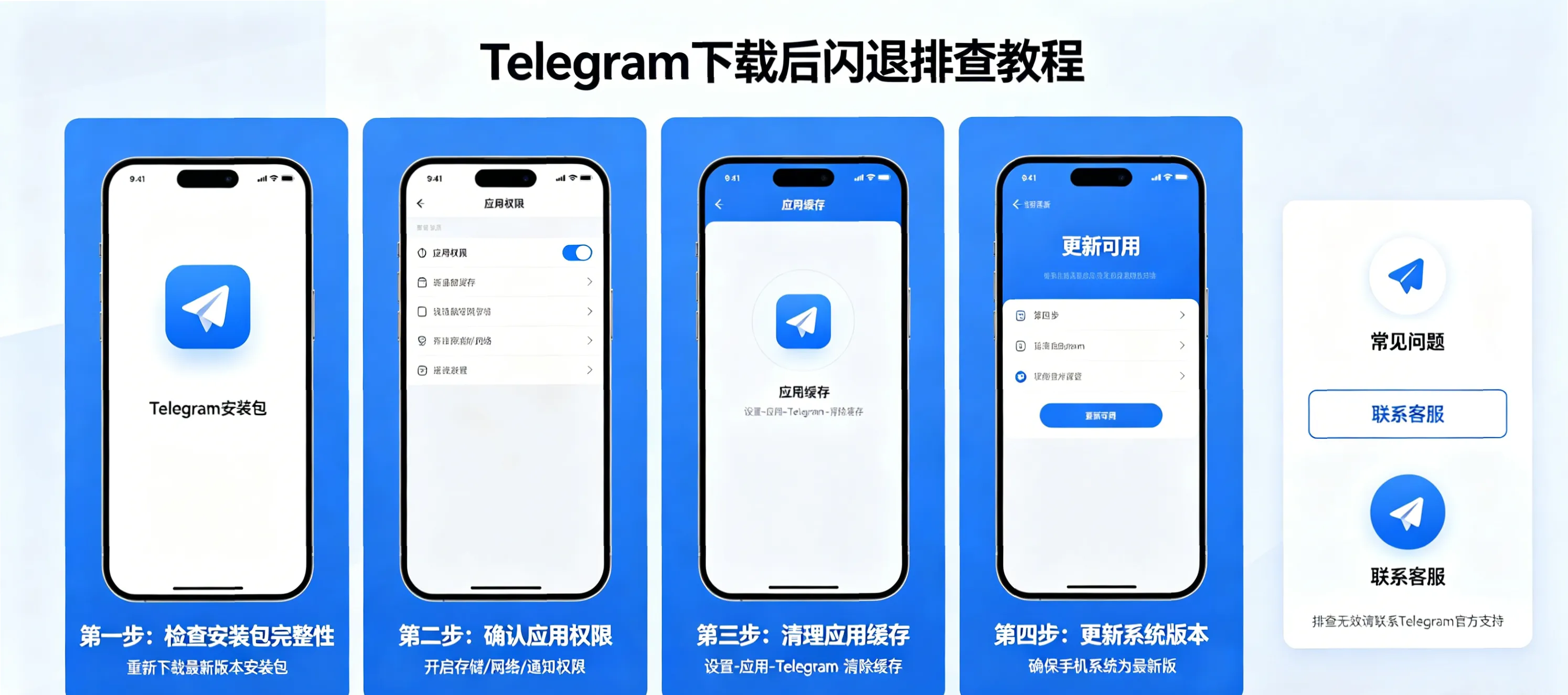
快速定位:闪退发生的三个阶段
在排查之前,首先要观察闪退发生的时机,这能帮我们节省 50% 的排查时间:
启动即闪退: 点击图标后直接消失或卡在 Logo 界面。通常与系统兼容性或核心文件损坏有关。
登录中闪退: 输入手机号或验证码时退出。通常与网络环境或账号风控触发的保护机制有关。
运行中随机闪退: 使用一段时间后退出。通常与内存溢出(OOM)、缓存损坏或第三方插件冲突有关。
基础排查:排除“表面”故障
1. 验证安装包来源
Telegram 官方对安全性要求极高。如果你是从非官方渠道(如某些第三方应用市场或修改版)下载的软件,可能会因为数字签名不匹配或代码被篡改导致闪退。
- 解决方案: 卸载当前版本,前往 Telegram 官网或官方应用商店(App Store / Google Play)重新下载。
2. 重启设备与清理后台
这是最简单却极其有效的万能药。重启可以释放被占用的系统资源,并重置可能导致软件冲突的临时进程。
3. 检查系统版本兼容性
随着 Telegram 功能的不断更新,它对旧版操作系统的支持在逐渐减弱。
- iOS: 建议系统版本在 iOS 12.0 以上。
- Android: 建议系统版本在 Android 6.0 以上。
- Windows: 建议使用 Windows 10/11 64位系统。
深度排查:针对各平台的专项方案
1. Android 端的“顽疾”修复
Android 系统因其碎片化特征,闪退原因最为复杂。
- 清理缓存与数据: 进入“设置” -> “应用管理” -> “Telegram” -> “存储”,点击 “清除缓存”。如果无效,点击 “清除所有数据”(注意:这会退出登录)。
- Google Play 服务: 许多 Telegram 版本依赖 Google Play 服务。如果你的手机缺失 GMS,可能会导致启动时找不到依赖库而闪退。
- 权限授予: 检查是否禁用了 Telegram 的基础权限(如文件读写、位置信息),某些机型在缺失必要权限时会保护性闪退。
2. iOS 端的“证书与空间”检测
- 存储空间: 如果 iPhone 空间低于 1GB,iOS 会频繁杀掉占用内存较大的 App。请进入“设置” -> “通用” -> “iPhone 存储空间”进行检查。
- 卸载未删除数据: 尝试使用“卸载 App”(Offload App)功能,这会删除程序但保留数据,重新安装后往往能修复损坏的二进制文件。
3. PC/Mac 端的配置清理
- GPU 加速冲突: 很多闪退是由显卡驱动与 Telegram 的硬件加速不兼容引起的。技巧: 如果能进入设置,在“Advanced”中尝试关闭 “Use GPU rendering”。
- 删除本地 Data 文件夹:Windows 路径:%AppData%\Telegram Desktop\tdata删除此文件夹(或将其改名)会强制软件重置所有本地配置。
网络环境:最容易被忽视的诱因
Telegram 的运行高度依赖稳定的网络连接。在某些特殊网络环境下,软件会因为无法与服务器建立加密隧道而陷入死循环,最终导致闪退。
代理配置错误: 如果你在系统层面开启了不稳定的代理,或者 Telegram 内部设置了错误的 Socks5 代理,可能会导致程序在尝试连接时挂起并崩溃。建议: 尝试切换网络(如从 Wi-Fi 切到 5G),或暂时关闭所有第三方网络优化工具进行测试。
DNS 污染: 某些 DNS 服务器会将 Telegram 的域名指向错误的 IP。尝试将系统的 DNS 修改为 8.8.8.8 或 1.1.1.1。
