目录大纲
在即时通讯应用中,Telegram 凭借其卓越的加密技术、极高的自由度以及跨平台的同步能力,赢得了全球用户的青睐。然而,这种“无缝同步”虽然带来了便利,却也可能成为隐私泄露或手机存储空间紧张的隐患。 当您下载并安装 Telegram 后,系统默认会启用联系人同步、多端消息同步以及媒体文件的自动下载。对于重视隐私或手机内存有限的用户而言,学会关闭自动同步是掌控数字生活的第一步。本文将为您详细解析在不同设备平台上关闭 Telegram 自动同步功能的深度操作指南。
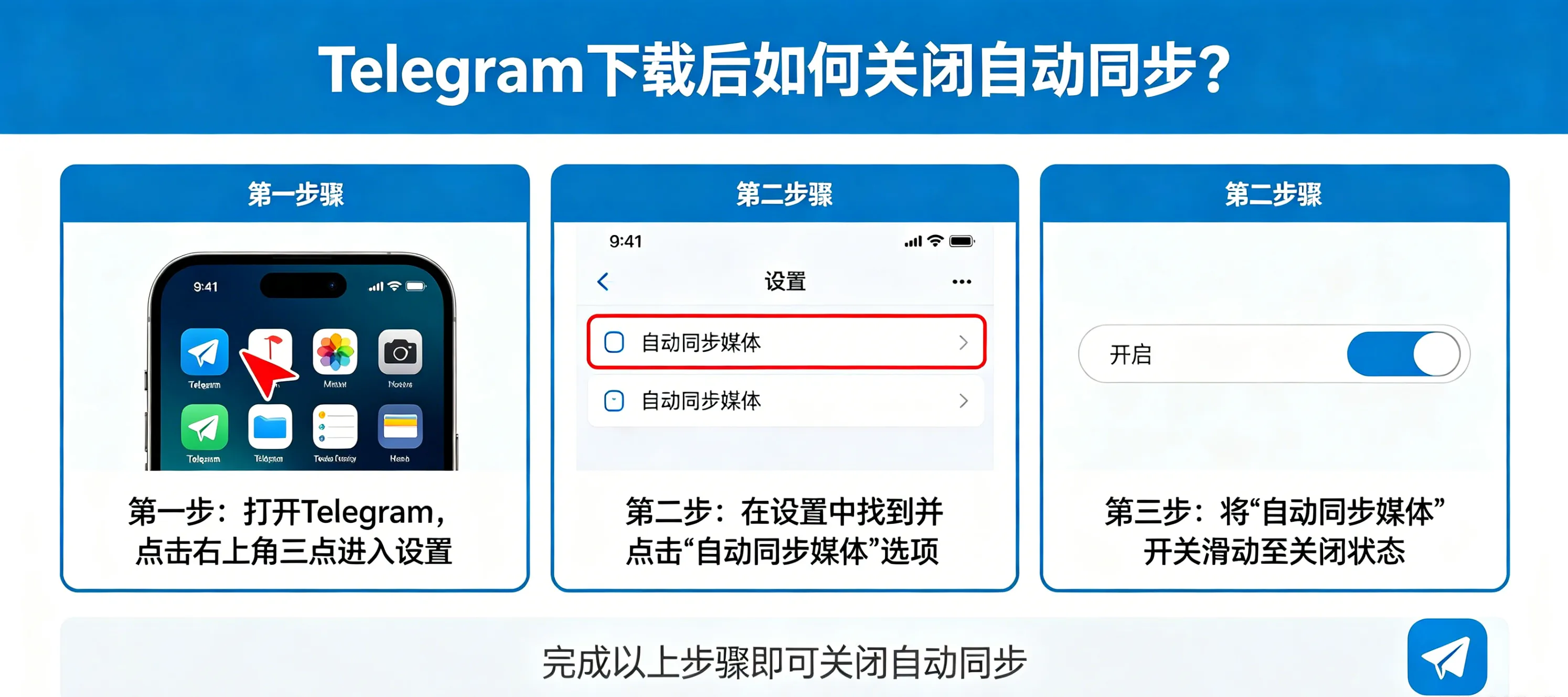
为什么要关闭 Telegram 的自动同步?
在深入操作之前,我们需要明确“同步”涵盖的三个核心维度:
联系人同步: Telegram 会扫描你的手机通讯录,并将其上传至云端。一旦你的联系人有人注册 Telegram,你会收到通知,对方也能看到你。
媒体自动下载: 默认情况下,Telegram 会在后台自动下载聊天中的图片、视频和文件,这会迅速占满你的手机存储空间并消耗大量移动流量。
多端消息同步: 只要登录同一个账号,所有聊天记录都会在手机、电脑和平板间实时同步。
关闭同步的主要目的: 保护社交隐私(避免被熟人发现)、节省存储空间、减少数据流量消耗以及降低系统资源占用。
核心教程:如何关闭联系人自动同步
这是最关乎隐私的设置。如果你不希望 Telegram 读取你的真实社交圈,请按照以下步骤操作:
1. iOS 端 (iPhone/iPad)
- 打开 Telegram,点击右下角的 “设置” (Settings)。
- 进入 “隐私与安全” (Privacy and Security)。
- 向下滑动找到 “数据设置” (Data Settings)。
- 在“联系人”栏目下,关闭 “同步联系人” (Sync Contacts) 开关。
- 进阶操作: 点击 “删除已同步的联系人” (Delete Synced Contacts),这样可以清空已经上传到 Telegram 服务器的通讯录数据。
2. Android 端
- 点击左上角的 “三道杠”菜单,进入 “设置”。
- 选择 “隐私与安全”。
- 下滑到 “联系人” 部分。
- 关闭 “同步联系人” 开关。
- 同样建议执行 “删除已同步的联系人” 以彻底清除云端备份。
存储优化:关闭媒体文件自动下载
Telegram 的“自动下载”是手机内存的“杀手”。在群组活跃的情况下,几分钟内就可能产生数 GB 的缓存。
1. 全局关闭策略
无论是在手机端还是电脑端,操作逻辑是一致的:
- 进入 “设置” -> “数据与存储” (Data and Storage)。
- 在 “自动媒体下载” (Automatic Media Download) 区域,你会看到三个选项:使用移动网络时: 建议关闭。使用 Wi-Fi 时: 建议关闭或仅限制图片。漫游时: 务必关闭,以防巨额流量费。
2. 自动播放与流媒体设置
- 在同一界面下,关闭 “自动播放媒体” (Autoplay Media) 中的“GIF”和“视频”开关。
- 这能防止你滚动聊天记录时,视频在后台静默加载。
电脑端 (PC/Mac) 的同步管理
Telegram 电脑版(Desktop)通常作为手机的延伸,其同步逻辑略有不同。
1. 禁用独立存储同步
电脑端虽然不涉及手机通讯录同步,但会大量占用硬盘空间。
- 进入 “Settings” -> “Advanced”。
- 点击 “Manage local storage”。
- 你可以限制 “Total size limit”(总大小限制),例如设置为 500MB。这样当缓存超过限制时,旧文件会自动清理,而不会一直同步堆积。
2. 关闭后台通知同步
如果你不希望电脑在后台不断弹出手机上的消息提醒:
- 在 “Notifications and Sounds” 中,关闭 “Keep-Alive Service” 和 “Background Connection”。
