目录大纲
在数字化办公日益普及的今天,Telegram 已不仅仅是一个即时通讯工具,更是许多职场人士进行大规模文件传输、团队协作的核心枢纽。 然而,由于 Telegram 默认开启的“自动下载”功能,很多用户常会面临存储空间被大量图片、视频挤占,或者重要敏感文件未经确认便落入设备本地的隐私风险。 实现对 Telegram 下载权限的深度管控,是保护个人隐私、优化设备存储的关键一步。 本文将为你详细拆解如何从“自动下载限制”到“存储路径管理”的全方位管控逻辑。
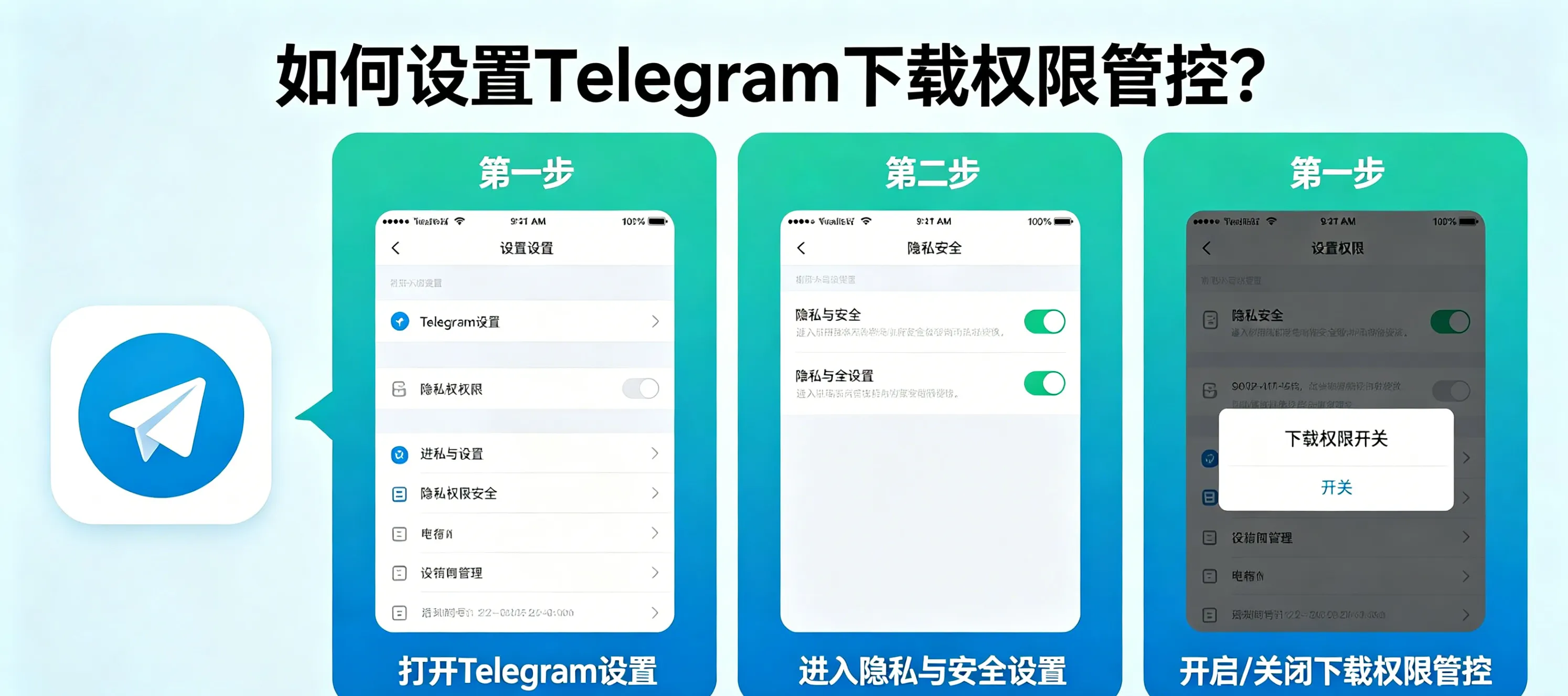
根源治理:彻底关闭自动媒体下载
这是管控下载权限的第一步。默认情况下,Telegram 会根据网络环境(流量、Wi-Fi、漫游)自动下载聊天中的图片、视频和文件,这不仅耗费流量,更会导致你的相册或存储空间迅速臃肿。
1. 移动端(Android/iOS)管控
- 操作路径: 打开 Telegram -> 设置 (Settings) -> 数据与存储 (Data and Storage)。
- 自动媒体下载 (Automatic media download) 区域:你会看到“使用移动数据时”、“连接 Wi-Fi 时”和“漫游时”三个选项。进阶操作: 点击进入每一个选项,将“自动下载媒体”后的开关全部关闭。效果: 完成此设置后,所有接收到的文件、图片、视频都将只显示缩略图,点击后才会下载到本地。这让你掌握了文件落地的“主动权”。
2. 桌面端(Windows/macOS)管控
桌面端的自动下载不仅影响存储,还可能因为同步大量数据导致电脑卡顿。
- 操作路径: 点击左侧菜单栏 -> 设置 (Settings) -> 高级 (Advanced)。
- 自动媒体下载 (Automatic media download):针对“在私聊中”、“在群组中”、“在频道中”分别进行设置。同样建议将照片、视频、文件的自动下载全部关掉。
空间管理:Telegram 的“零存储”策略
Telegram 巧妙地采用了云端存储模式,这意味着即便你删除了本地的缓存文件,只要你不主动删除聊天记录,文件依然安全地保存在云端。
1. 清理缓存,掌控主动权
- 设置路径: 设置 -> 数据与存储 -> 存储使用量 (Storage Usage)。
- 管控策略:保留媒体 (Keep media): 你可以设置“3天”、“1周”或“1个月”。超过此时间的本地缓存文件会被自动清理,节省空间。清理缓存按钮: 如果你发现某个项目的敏感文件已处理完毕,可以直接进入此界面,手动点击“清理缓存”,确保这些文件从物理层面从你的设备上彻底移除。
隐私安全:防范“越权”下载与敏感信息外泄
除了简单的下载控制,对于敏感信息的管控,还需要关注以下进阶权限:
1. 禁止相册自动保存
很多用户关心的不是“下载”,而是“自动存入系统相册”。
- 移动端: 进入 设置 -> 数据与存储,找到“保存到相册”选项,将其关闭。
- 意义: 即使你下载了文件,它也只会存放在 Telegram 的内部容器里,不会出现在你的手机公开相册中,避免了误发朋友圈或被系统云相册备份的风险。
2. 警惕频道限制
部分频道管理员会通过“禁用转发和保存”功能来限制下载。
- 认知澄清: 如果你发现某个文件没有“保存到相册”选项,这是频道方的管控逻辑。对此,请务必尊重版权与隐私规定,切勿通过非法第三方机器人强行下载,这往往会使你的账号置于极高的被封禁风险中。
总结:从“默认信任”到“主动管控”
Telegram 的下载权限管控逻辑并不复杂,核心在于将“默认自动下载”转变为“按需点击下载”。
- 流量与空间: 关闭自动下载,把选择权留给自己。
- 隐私与安全: 严控“保存到相册”,让工作文件停留在应用内部。
- 资产与合规: 定期清理缓存,确保敏感数据不滞留在易丢失设备上。
安全不是一劳永逸的,而是一种习惯。现在就打开你的 Telegram,花 3 分钟检查一下这些设置吧!
